Узлы
Точная правка уже нарисованного контура — узел за узлом. Ломаную, прямоугольник или круг, превращённый в кривую, можно довести до нужной формы после того, как черновой контур уже стоит на холсте — не обязательно рисовать идеально с первого раза.
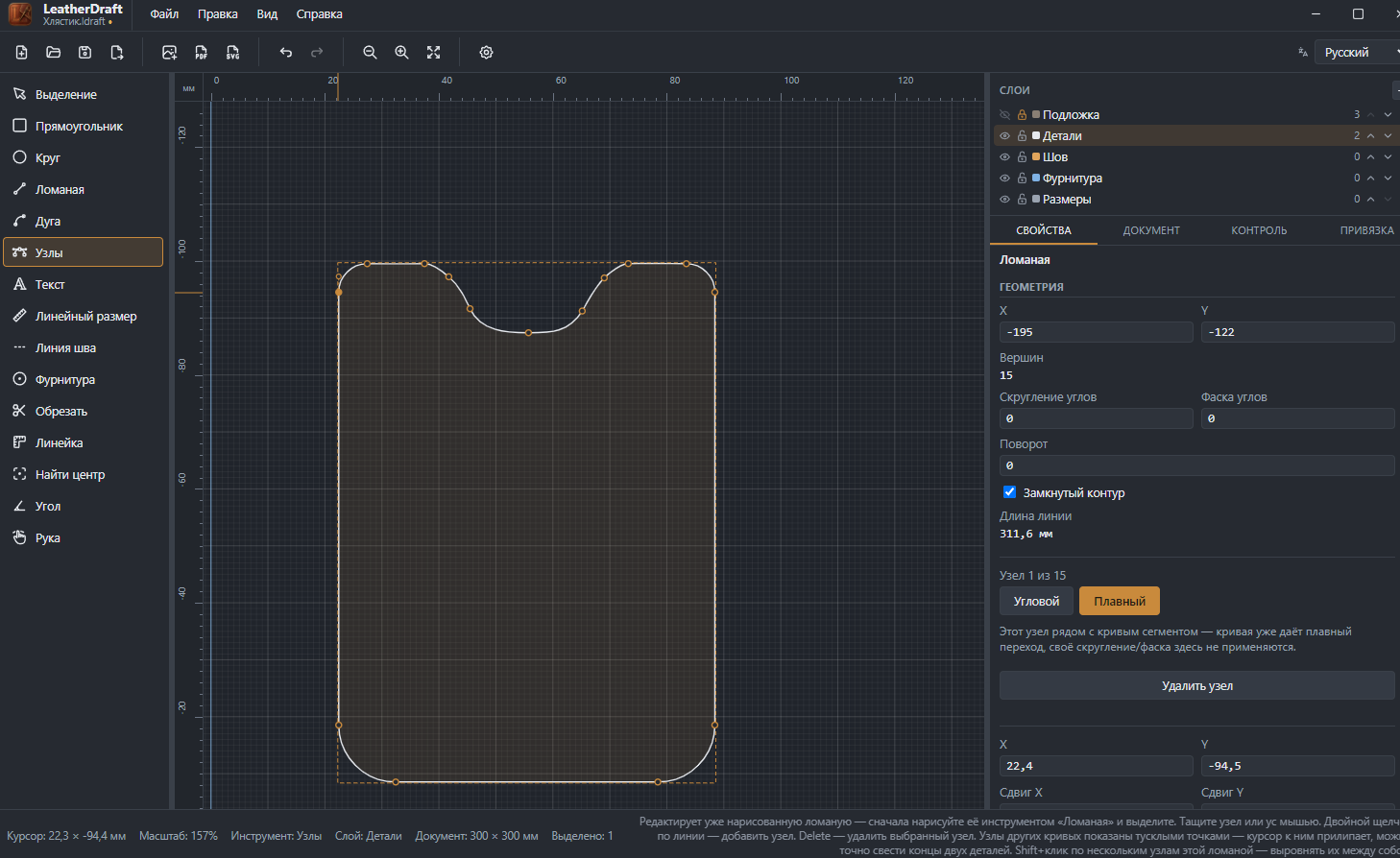
Как редактировать
- Сначала нарисуйте контур инструментом «Ломаная» (или прямоугольник/круг, кнопкой «Превратить в кривую») и выделите его.
- Нажмите на кнопку «Узлы» на панели слева или клавишу
N— на контуре появятся маркеры-узлы. -
Тащите мышью сам узел, чтобы сдвинуть точку, или его «ус» (направляющую), чтобы изменить
кривизну примыкающего сегмента — рядом с усом на холсте видны его длина, угол и привязка.
Shiftдержит ус на текущей оси,Ctrlфиксирует его через узел с шагом 45°. - Двойной щелчок по линии между узлами — добавляет новый узел прямо в этой точке.
- Выделите узел и нажмите
Delete, чтобы убрать его — контур перестроится по оставшимся точкам. -
Дотащите узел вплотную к соседнему узлу этой же ломаной — они сольются в один, лишняя точка
исчезнет сама, без отдельного
Delete. Работает только с непосредственным соседом по контуру, а не с любой близкой точкой — на острой складке это не даст случайно слить разные стороны контура. -
Shift+клик по нескольким узлам этой же ломаной выделяет их разом — полезно, чтобы выровнять группу точек между собой одной операцией.
Узлы других деталей на холсте показаны тусклыми точками — курсор к ним прилипает, поэтому можно точно свести край одной детали к краю другой, не гадая с масштабом на глаз. Это сводит координаты двух точек вплотную, но не сливает узлы в один — для этого пригодится приём выше, только внутри одной и той же ломаной.
Свойства выбранного узла
На скриншоте выше выбран один из узлов контура — заголовок «Узел 1 из 15» показывает, какой это узел по счёту:
- Угловой / Плавный / Симметричный
- Переключатель типа узла — угловой даёт острый излом, плавный пропускает кривую через точку гладко, но усы по обе стороны можно тянуть независимо друг от друга (разной длины, под разным углом). Симметричный — тот же гладкий переход, но второй ус всегда зеркален первому: та же длина, угол ровно на 180° — потянули один, второй подстроился сам, не нужно сверять оба вручную.
- Обработка угла
- Только у угловых узлов: «Наследовать» — берёт общую настройку контура (поля «Скругление» / «Фаска» из свойств самой ломаной), либо «Острый», «Скругление», «Фаска» — принудительно для конкретно этого узла, в обход общей настройки. Если узел стоит рядом с кривым сегментом, поле недоступно — кривая уже даёт плавный переход сама, скруглять или фасковать здесь нечего.
- Размер угла
- Радиус скругления или длина среза фаски именно в этом узле, когда обработка задана не «Наследовать».
- X, Y
- Точные координаты узла на холсте — можно вписать число вместо перетаскивания мышью.
- Сдвиг X, Сдвиг Y
- Смещение относительно текущего положения. Если выделено несколько узлов через
Shift+клик — сдвиг применится сразу ко всем. - «Удалить узел»
- У открытого контура нельзя опустить меньше двух точек, у замкнутого — меньше трёх: кнопка заблокируется раньше, чем форма развалится.
Контур для этого скриншота нарисован инструментом «Ломаная» — там же подробно про угловые и плавные узлы прямо в процессе рисования, ещё до перехода в «Узлы».
Усы кривой: точные значения
У плавного или симметричного узла рядом с усами на холсте — только приблизительная подсказка. Панель справа даёт точные числа вместо перетаскивания мышью:
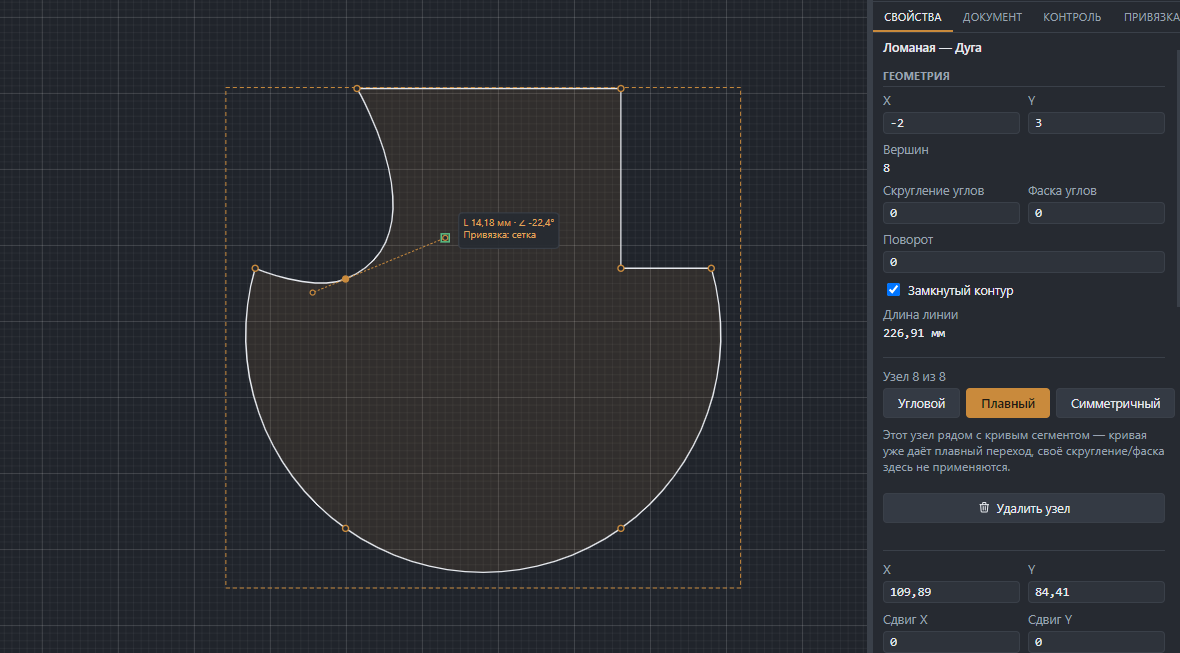
- Вход: длина / угол · Выход: длина / угол
- У плавного узла оба уса независимы — вход и выход указываются раздельно, в миллиметрах и градусах (0° — вправо, 90° — вниз, по оси документа). У симметричного узла поле одно — «Длина усов» и «Угол усов» — второй ус пересчитывается автоматически.
- «Касательная по соседним узлам»
- Ставит ус так, чтобы кривая прошла через точку в направлении соседних узлов, а не как получилось при рисовании — быстрее, чем подбирать угол на глаз, особенно после переноса самого узла.
Действия над всей ломаной
Три кнопки в панели свойств выделенной ломаной, ниже узлов — работают сразу со всем контуром:
- «Очистить прямые участки»
- Убирает лишние узлы на прямых отрезках — типичный мусор после импорта SVG, где прямая линия может состоять из десятка почти коллинеарных точек вместо двух. Кривые, фаски и скругления не трогает.
- «Упростить с допуском»
- То же самое, но управляемо: вписываете допуск в миллиметрах — максимальное отклонение от исходной формы на прямых участках — и видите превью «будет удалено узлов: N» ещё до применения. Кривые сегменты и узлы с принудительной обработкой угла защищены и не упрощаются.
- «Обратить направление»
- Меняет начало контура и порядок обхода на противоположный — форма, кривые и обработка углов не меняются, только для отладки/сочетания с другими деталями, где важно направление обхода (например, для мостика симметрии шва).